Domain laptop-wissen.de kaufen?
Wir ziehen mit dem Projekt
laptop-wissen.de um.
Sind Sie am Kauf der Domain
laptop-wissen.de interessiert?
domain@kv-gmbh.de · 0541-91531010
Domain laptop-wissen.de kaufen?
Warum erkennt Laptop externe Festplatte nicht?
Warum erkennt Laptop externe Festplatte nicht? Möglicherweise liegt das Problem an einem defekten USB-Anschluss am Laptop oder an einem beschädigten Kabel der externen Festplatte. Es könnte auch sein, dass die Treiber für die externe Festplatte nicht korrekt installiert sind oder dass die Festplatte nicht richtig formatiert ist. Es ist auch möglich, dass die externe Festplatte nicht ausreichend mit Strom versorgt wird oder dass sie beschädigt ist. Es könnte hilfreich sein, die Festplatte an einem anderen Computer zu testen oder den Hersteller der Festplatte um Unterstützung zu bitten. **
Wie übertrage ich Daten vom Laptop auf eine externe Festplatte?
Wie übertrage ich Daten vom Laptop auf eine externe Festplatte? Um Daten vom Laptop auf eine externe Festplatte zu übertragen, verbinde zuerst die externe Festplatte mit dem Laptop über ein USB-Kabel. Öffne dann den Datei-Explorer auf deinem Laptop und wähle die Dateien oder Ordner aus, die du übertragen möchtest. Klicke mit der rechten Maustaste auf die ausgewählten Dateien und wähle "Kopieren". Navigiere dann zu deiner externen Festplatte im Datei-Explorer, klicke mit der rechten Maustaste und wähle "Einfügen", um die Dateien auf die externe Festplatte zu übertragen. Stelle sicher, dass der Vorgang abgeschlossen ist, bevor du die externe Festplatte vom Laptop trennst. **

Ähnliche Suchbegriffe für 6TB-GrauGear-externe-Festplatte
Top-Angebote
Produkte zum Begriff 6TB-GrauGear-externe-Festplatte:
-
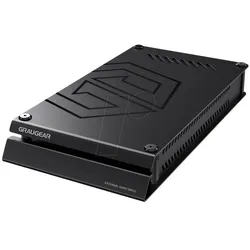
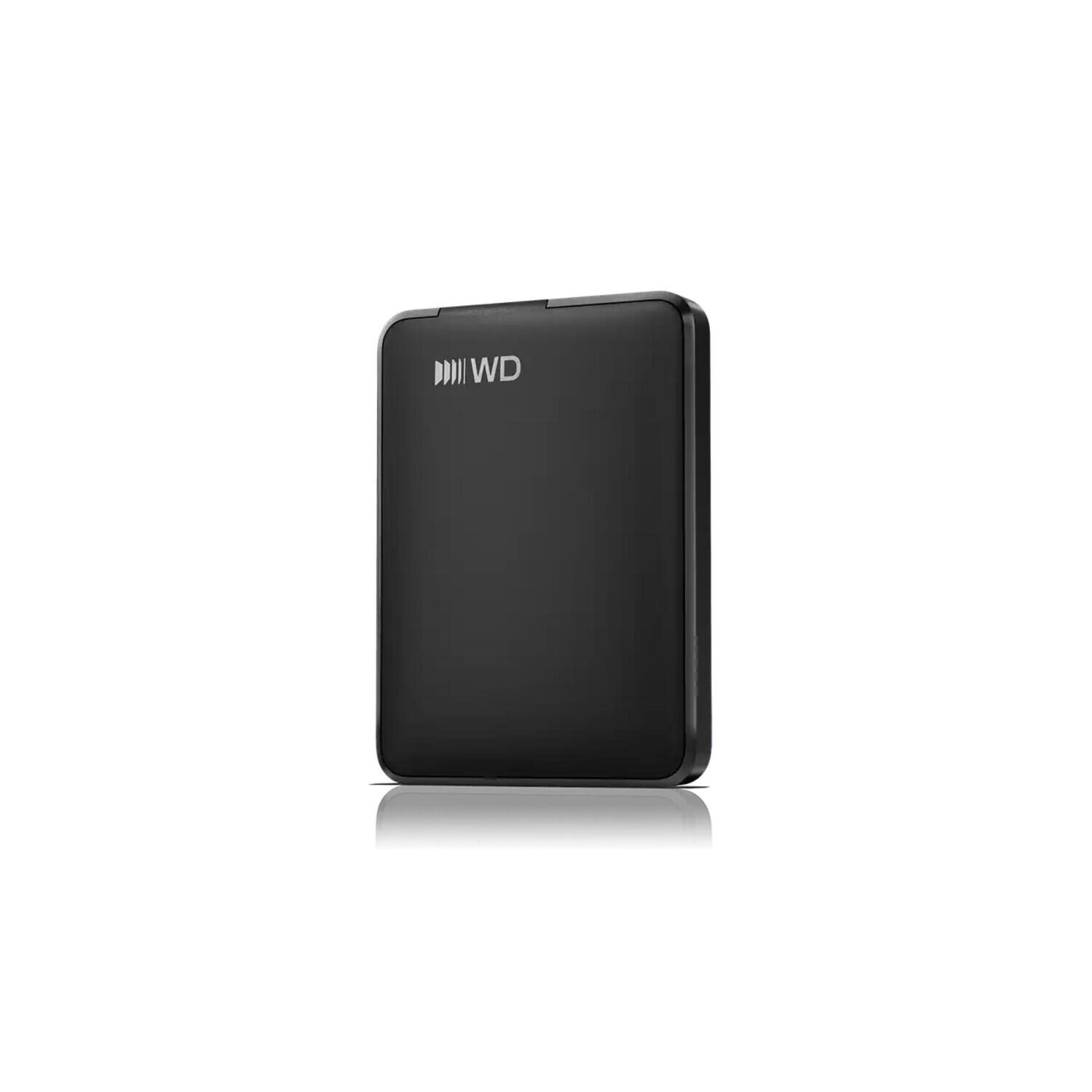
Graugear G-3504-4TB Ext Festplatte mit 4TB (4 TB), Externe Festplatte, SchwarzDie G-3504-4TB externe Festplatte von Graugear bietet eine beeindruckende Speicherkapazität von 4 Terabyte, ideal für die Speicherung grosser Datenmengen. Diese Festplatte ist besonders geeignet für Gaming-Anwendungen, einschliesslich der Nutzung mit der PlayStation 5. Sie ermöglicht eine schnelle Datenübertragung dank der USB 3.1 Schnittstelle, was die Ladezeiten von Spielen und Anwendungen erheblich verkürzt. Die Stromversorgung erfolgt bequem über USB, wodurch zusätzliche Netzteile überflüssig werden. Mit ihrem eleganten grauen Design fügt sich die Festplatte nahtlos in jede Umgebung ein. Die G-3504-4TB ist eine zuverlässige Lösung für alle, die viel Speicherplatz benötigen und Wert auf eine einfache Handhabung legen.229,02 €*Versand: 0,00 €Sichere Weiterleitung zum Anbieter


-
Was ist eine externe Festplatte bzw. eine externe Festplatte?
Eine externe Festplatte ist ein tragbares Speichergerät, das über eine USB-Verbindung an einen Computer angeschlossen wird. Sie dient dazu, zusätzlichen Speicherplatz für Dateien, Programme und andere Daten bereitzustellen, die nicht auf dem internen Speicher des Computers gespeichert werden sollen. Externe Festplatten sind in verschiedenen Größen und Kapazitäten erhältlich und bieten eine einfache Möglichkeit, Daten zwischen verschiedenen Computern zu übertragen oder als Backup-Lösung zu dienen. **
-
Wie kann man eine Festplatte ohne Betriebssystem auf eine externe Festplatte kopieren?
Um eine Festplatte ohne Betriebssystem auf eine externe Festplatte zu kopieren, benötigt man eine spezielle Software wie z.B. Clonezilla oder EaseUS Todo Backup. Man muss die externe Festplatte an den Computer anschließen und dann die Software starten. Anschließend kann man die Option wählen, die Festplatte zu klonen und den Zielort auf die externe Festplatte festlegen. **
-
Wie viel Speicher sollte eine externe Festplatte haben?
Wie viel Speicher eine externe Festplatte haben sollte, hängt von den individuellen Bedürfnissen des Nutzers ab. Für die meisten Anwender sind 1-2 TB ausreichend, um Dateien wie Fotos, Videos und Dokumente zu speichern. Wenn jedoch große Dateien wie hochauflösende Videos oder Spiele gespeichert werden sollen, ist möglicherweise eine größere Kapazität von 4-8 TB erforderlich. Es ist ratsam, auch zukünftigen Speicherbedarf zu berücksichtigen, um sicherzustellen, dass die externe Festplatte langfristig genutzt werden kann. Letztendlich sollte die Entscheidung über die Speicherkapazität auf der geplanten Verwendung und dem Budget des Nutzers basieren. **
-
Wie bekomme ich alle Daten vom Laptop auf eine externe Festplatte?
Um alle Daten von Ihrem Laptop auf eine externe Festplatte zu übertragen, können Sie entweder manuell die gewünschten Dateien und Ordner auswählen und sie auf die Festplatte kopieren oder Sie können ein Backup-Programm verwenden, um eine vollständige Sicherung Ihres Laptops auf der Festplatte zu erstellen. Stellen Sie sicher, dass die Festplatte ausreichend Speicherplatz hat und dass sie mit Ihrem Laptop kompatibel ist. **

Wie übertrage ich meine Daten vom Laptop auf die externe Festplatte?
Um Daten vom Laptop auf eine externe Festplatte zu übertragen, schließen Sie die Festplatte an den Laptop an. Öffnen Sie dann den Datei-Explorer und navigieren Sie zu den Dateien oder Ordnern, die Sie übertragen möchten. Markieren Sie die gewünschten Dateien oder Ordner, klicken Sie mit der rechten Maustaste und wählen Sie "Kopieren". Navigieren Sie anschließend zu Ihrem externen Laufwerk im Datei-Explorer, klicken Sie mit der rechten Maustaste und wählen Sie "Einfügen", um die Dateien auf die Festplatte zu übertragen. **
Wie kopiere ich Daten vom Computer auf eine externe Festplatte mit CMD?
Um Daten vom Computer auf eine externe Festplatte mit CMD zu kopieren, kannst du den Befehl "xcopy" verwenden. Öffne das CMD-Fenster und gib den Befehl "xcopy Quellpfad Zielort" ein, wobei du den Quellpfad durch den Pfad zu den zu kopierenden Dateien und den Zielort durch den Pfad zur externen Festplatte ersetzt. Du kannst auch zusätzliche Optionen wie "/e" verwenden, um alle Unterverzeichnisse zu kopieren. **
Top-Angebote
Produkte zum Begriff 6TB-GrauGear-externe-Festplatte:
-
Graugear G-3504-8TB Ext Festplatte 8TB (8 TB), Externe FestplatteDie G-3504-8TB externe Festplatte von Graugear bietet eine beeindruckende Speicherkapazität von 8 Terabyte, ideal für die Speicherung grosser Datenmengen, sei es für Spiele, Multimedia-Inhalte oder wichtige Dokumente. Mit der USB 3.1 Schnittstelle ermöglicht sie schnelle Datenübertragungen, sodass Nutzer effizient auf ihre Dateien zugreifen können. Die Festplatte ist mit einer Stromversorgung über USB ausgestattet, was die Handhabung erleichtert und zusätzliche Kabel vermeidet. Ihr robustes Design sorgt dafür, dass sie auch bei häufigem Transport zuverlässig bleibt. Diese externe Festplatte ist eine ausgezeichnete Wahl für alle, die eine leistungsstarke und zuverlässige Speicherlösung suchen. - 8 Terabyte Speicherkapazität für umfangreiche Daten - USB 3.1 für schnelle Datenübertragungen - Stromversorgung über USB für einfache Handhabung - Robustes Design für hohe Zuverlässigkeit beim Transport.393,00 €*Versand: 0,00 €Sichere Weiterleitung zum Anbieter
-
Graugear G-3504-4TB Ext Festplatte mit 4TB (4 TB), Externe Festplatte, SchwarzDie G-3504-4TB externe Festplatte von Graugear bietet eine beeindruckende Speicherkapazität von 4 Terabyte, ideal für die Speicherung grosser Datenmengen. Diese Festplatte ist besonders geeignet für Gaming-Anwendungen, einschliesslich der Nutzung mit der PlayStation 5. Sie ermöglicht eine schnelle Datenübertragung dank der USB 3.1 Schnittstelle, was die Ladezeiten von Spielen und Anwendungen erheblich verkürzt. Die Stromversorgung erfolgt bequem über USB, wodurch zusätzliche Netzteile überflüssig werden. Mit ihrem eleganten grauen Design fügt sich die Festplatte nahtlos in jede Umgebung ein. Die G-3504-4TB ist eine zuverlässige Lösung für alle, die viel Speicherplatz benötigen und Wert auf eine einfache Handhabung legen.229,02 €*Versand: 0,00 €Sichere Weiterleitung zum Anbieter
-
Warum erkennt Laptop externe Festplatte nicht?
Warum erkennt Laptop externe Festplatte nicht? Möglicherweise liegt das Problem an einem defekten USB-Anschluss am Laptop oder an einem beschädigten Kabel der externen Festplatte. Es könnte auch sein, dass die Treiber für die externe Festplatte nicht korrekt installiert sind oder dass die Festplatte nicht richtig formatiert ist. Es ist auch möglich, dass die externe Festplatte nicht ausreichend mit Strom versorgt wird oder dass sie beschädigt ist. Es könnte hilfreich sein, die Festplatte an einem anderen Computer zu testen oder den Hersteller der Festplatte um Unterstützung zu bitten. **
-
Wie übertrage ich Daten vom Laptop auf eine externe Festplatte?
Wie übertrage ich Daten vom Laptop auf eine externe Festplatte? Um Daten vom Laptop auf eine externe Festplatte zu übertragen, verbinde zuerst die externe Festplatte mit dem Laptop über ein USB-Kabel. Öffne dann den Datei-Explorer auf deinem Laptop und wähle die Dateien oder Ordner aus, die du übertragen möchtest. Klicke mit der rechten Maustaste auf die ausgewählten Dateien und wähle "Kopieren". Navigiere dann zu deiner externen Festplatte im Datei-Explorer, klicke mit der rechten Maustaste und wähle "Einfügen", um die Dateien auf die externe Festplatte zu übertragen. Stelle sicher, dass der Vorgang abgeschlossen ist, bevor du die externe Festplatte vom Laptop trennst. **
-
Was ist eine externe Festplatte bzw. eine externe Festplatte?
Eine externe Festplatte ist ein tragbares Speichergerät, das über eine USB-Verbindung an einen Computer angeschlossen wird. Sie dient dazu, zusätzlichen Speicherplatz für Dateien, Programme und andere Daten bereitzustellen, die nicht auf dem internen Speicher des Computers gespeichert werden sollen. Externe Festplatten sind in verschiedenen Größen und Kapazitäten erhältlich und bieten eine einfache Möglichkeit, Daten zwischen verschiedenen Computern zu übertragen oder als Backup-Lösung zu dienen. **
-
Wie kann man eine Festplatte ohne Betriebssystem auf eine externe Festplatte kopieren?
Um eine Festplatte ohne Betriebssystem auf eine externe Festplatte zu kopieren, benötigt man eine spezielle Software wie z.B. Clonezilla oder EaseUS Todo Backup. Man muss die externe Festplatte an den Computer anschließen und dann die Software starten. Anschließend kann man die Option wählen, die Festplatte zu klonen und den Zielort auf die externe Festplatte festlegen. **
Ähnliche Suchbegriffe für 6TB-GrauGear-externe-Festplatte
-
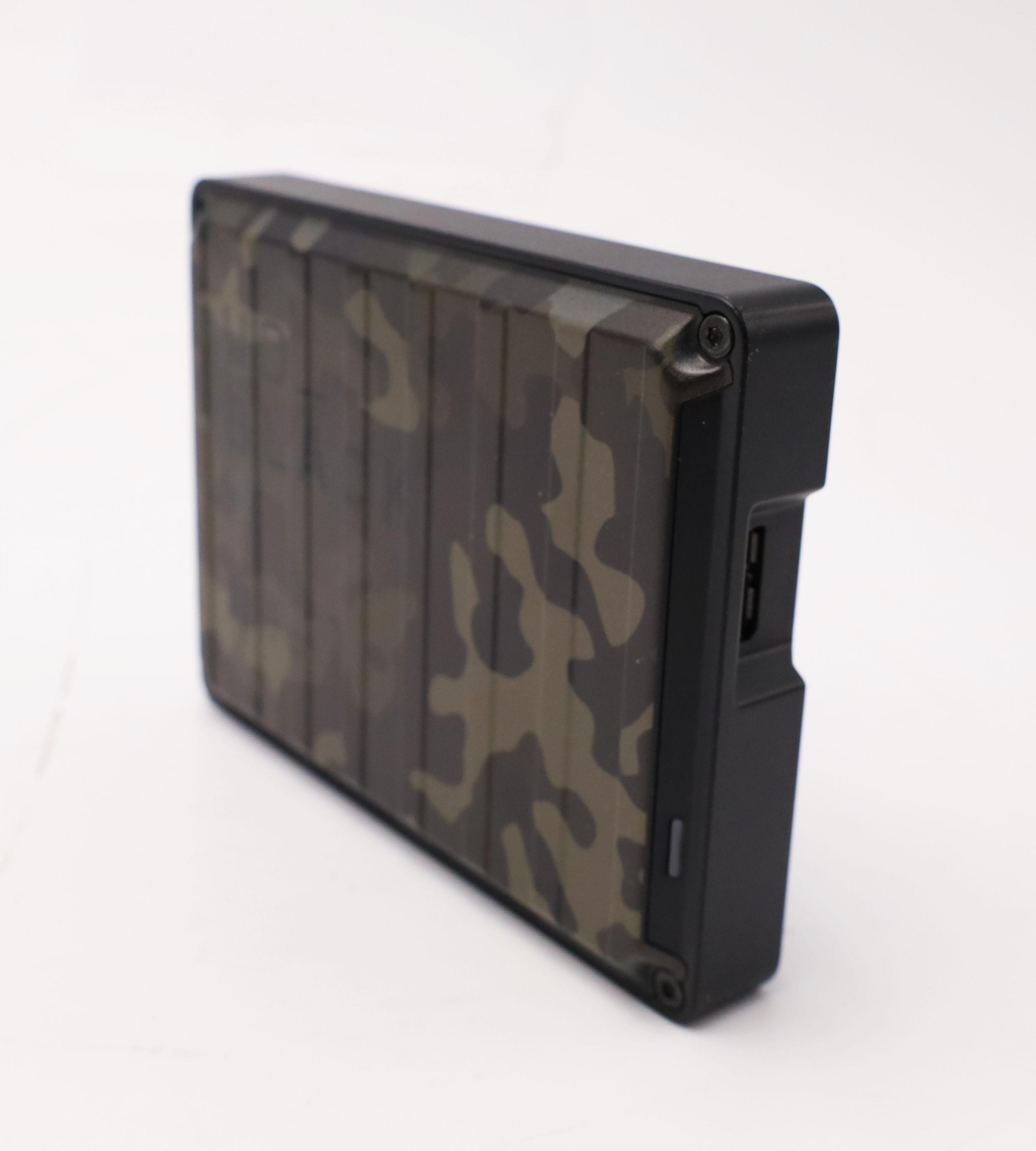
WD_Black P10 Game Drive 6TB externe Festplatte 2,5' USB 3.0 CamoWD_Black P10 Game DriveDigitale Speicherkapazität6 TBFestplattenschnittstelleUSB 2.0/3.0KonnektivitätstechnologieUSBMarkeWDBesonderes MerkmalTragbarFestplatten-Formfaktor2,5 Zoll329,00 €*Versand: 0,00 €Sichere Weiterleitung zum Anbieter
-
WD Externe HDD My Book EMEA, 3,5", 6TB, USB 3.0, schwarz (6 TB), Externe Festplatte, SchwarzDie Western Digital My Book EMEA externe Festplatte ist eine leistungsstarke Speicherlösung, die sich ideal für Datensicherung, Archivierung und die Erweiterung von Speicherkapazitäten eignet. Mit einer beeindruckenden Speicherkapazität von 6 TB bietet sie ausreichend Platz für persönliche Dokumente, Fotos und Multimedia-Inhalte. Das kompakte Design ermöglicht eine einfache Platzierung auf Schreibtischen oder Arbeitsstationen, während die robuste Bauweise die interne Festplatte vor alltäglichen Einflüssen schützt. Dank der USB 3.0 Schnittstelle profitieren Nutzer von schnellen Datentransfergeschwindigkeiten, die eine effiziente Verwaltung und Sicherung von Dateien unterstützen. Die Plug-and-Play-Funktionalität sorgt für eine unkomplizierte Einrichtung, ohne dass zusätzliche Software installiert werden muss. Zudem ist die My Book EMEA mit Windows- und macOS-Betriebssystemen kompatibel, was eine flexible Nutzung auf verschiedenen Plattformen ermöglicht. Statusleuchten bieten visuelle Rückmeldungen über den Stromversorgungsstatus und die Datentransferaktivitäten, während das Gerät in einem Temperaturbereich von 5°C bis 35°C zuverlässig arbeitet. - 6 TB Speicherkapazität für umfangreiche Datensicherung - USB 3.0 für schnelle Datentransfergeschwindigkeiten - Robustes Gehäuse schützt vor Umwelteinflüssen - Plug-and-Play-Funktionalität für einfache Einrichtung.363,00 €*Versand: 0,00 €Sichere Weiterleitung zum Anbieter
-
Wie viel Speicher sollte eine externe Festplatte haben?
Wie viel Speicher eine externe Festplatte haben sollte, hängt von den individuellen Bedürfnissen des Nutzers ab. Für die meisten Anwender sind 1-2 TB ausreichend, um Dateien wie Fotos, Videos und Dokumente zu speichern. Wenn jedoch große Dateien wie hochauflösende Videos oder Spiele gespeichert werden sollen, ist möglicherweise eine größere Kapazität von 4-8 TB erforderlich. Es ist ratsam, auch zukünftigen Speicherbedarf zu berücksichtigen, um sicherzustellen, dass die externe Festplatte langfristig genutzt werden kann. Letztendlich sollte die Entscheidung über die Speicherkapazität auf der geplanten Verwendung und dem Budget des Nutzers basieren. **
-
Wie bekomme ich alle Daten vom Laptop auf eine externe Festplatte?
Um alle Daten von Ihrem Laptop auf eine externe Festplatte zu übertragen, können Sie entweder manuell die gewünschten Dateien und Ordner auswählen und sie auf die Festplatte kopieren oder Sie können ein Backup-Programm verwenden, um eine vollständige Sicherung Ihres Laptops auf der Festplatte zu erstellen. Stellen Sie sicher, dass die Festplatte ausreichend Speicherplatz hat und dass sie mit Ihrem Laptop kompatibel ist. **
-
Wie übertrage ich meine Daten vom Laptop auf die externe Festplatte?
Um Daten vom Laptop auf eine externe Festplatte zu übertragen, schließen Sie die Festplatte an den Laptop an. Öffnen Sie dann den Datei-Explorer und navigieren Sie zu den Dateien oder Ordnern, die Sie übertragen möchten. Markieren Sie die gewünschten Dateien oder Ordner, klicken Sie mit der rechten Maustaste und wählen Sie "Kopieren". Navigieren Sie anschließend zu Ihrem externen Laufwerk im Datei-Explorer, klicken Sie mit der rechten Maustaste und wählen Sie "Einfügen", um die Dateien auf die Festplatte zu übertragen. **
-
Wie kopiere ich Daten vom Computer auf eine externe Festplatte mit CMD?
Um Daten vom Computer auf eine externe Festplatte mit CMD zu kopieren, kannst du den Befehl "xcopy" verwenden. Öffne das CMD-Fenster und gib den Befehl "xcopy Quellpfad Zielort" ein, wobei du den Quellpfad durch den Pfad zu den zu kopierenden Dateien und den Zielort durch den Pfad zur externen Festplatte ersetzt. Du kannst auch zusätzliche Optionen wie "/e" verwenden, um alle Unterverzeichnisse zu kopieren. **
* Alle Preise verstehen sich inklusive der gesetzlichen Mehrwertsteuer und ggf. zuzüglich Versandkosten. Die Angebotsinformationen basieren auf den Angaben des jeweiligen Shops und werden über automatisierte Prozesse aktualisiert. Eine Aktualisierung in Echtzeit findet nicht statt, so dass es im Einzelfall zu Abweichungen kommen kann. ** Hinweis: Teile dieses Inhalts wurden von KI erstellt.